✍️ Minhas postagens
Com o recurso Minhas Postagens, você pode revisar, editar e excluir postagens criadas com o Channel Help.
No primeiro menu, você pode escolher se deseja gerenciar as postagens em um canal ou, alternativamente, gerenciar as postagens salvas.
No caso de postagens salvas, veremos a lista de todas as postagens salvas até o momento, independentemente do canal.
Se selecionarmos um canal, o bot mostrará a lista de postagens enviadas ou agendadas.
A primeira postagem está agendada, como pode ser visto pela imagem do relógio e pela data do agendamento na mensagem do bot. Já a segunda é uma postagem normal enviada.
Além das postagens criadas, você pode selecionar:
Postagens agendadas
Ao clicar em "Postagens agendadas", você pode verificar a data de todas as postagens agendadas no canal.
Ao pressionar um dos números da lista, você pode gerenciar a postagem correspondente.
Gerenciamento de postagens
Por exemplo, clicamos na segunda postagem:
A postagem em questão é um GIF: ao pressionar os botões "Ver", podemos verificar seus elementos. Ao pressionar os botões à esquerda, podemos modificar seu conteúdo.
Por exemplo, pressione o botão GIF:
O bot primeiro nos mostra o GIF da postagem e depois nos pede para enviar a nova mídia que o substituirá. Tenha cuidado para enviar uma mídia suportada, caso contrário, o bot responderá com um erro.
Vamos tentar enviar uma mídia suportada, por exemplo, uma foto:
Uma vez confirmadas as alterações, a postagem será editada, mudando de GIF para foto.
O botão "Reenviar Post" permite que você reenvie esta postagem em um ou mais canais, levando-o ao menu final de Criar Post.
Já o botão "Compartilhar" oferece a possibilidade de compartilhar a postagem criada em um de seus chats do Telegram.
Agora, vamos voltar ao menu anterior e selecionar a primeira postagem, que é a agendada:
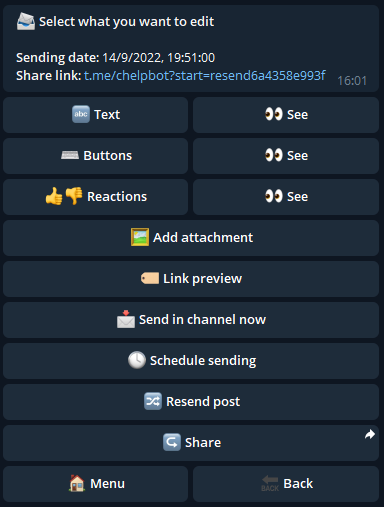
Podemos ver que, neste caso, a postagem é uma mensagem de texto que contém as reações, as quais podem ser gerenciadas pressionando o botão correspondente:
Os números ao lado de cada reação indicam o total de votos de todos os usuários que pressionaram aquela reação.
Não é possível editá-los, apenas removê-los da postagem.
Também é possível encerrar a possibilidade de votação pressionando o botão "Abrir", que então se tornará "Fechado".
Outra opção disponível para esta postagem é "Adicionar Anexo". Sendo uma postagem de texto, é possível anexar uma mídia a ela, como na função Criar Post.
Após pressionar "Adicionar anexo", enviar uma mídia suportada (neste caso, um GIF) e pressionar "SIM", a postagem será identificada como "GIF" e não mais como texto.
No entanto, será possível retornar à postagem de texto clicando em "GIF":
Neste ponto, o bot nos envia o GIF anexado, pedindo para enviar a nova mídia ou remover a atual. Em seguida, clique em "Remover mídia anexada".
Como você pode ver, a postagem voltou a ser do tipo textual, como estava no início.
Por fim, as duas últimas opções que podemos encontrar, já que a postagem está agendada, são "Enviar no canal agora" e "Agendar envio". A primeira permite que você envie a postagem imediatamente no canal, em vez da data agendada. A segunda permite que você altere a data do envio agendado, como explicado no parágrafo da função Criar Post.
Exclusão de postagem
Voltando ao resumo das postagens do canal selecionado, você pode clicar na lixeira para excluir uma:
Se a opção "Somente do bot" for selecionada, a postagem permanecerá no canal para o qual foi enviada, mas não será mais gerenciada pelo Channel Help. No outro caso, no entanto, a postagem também será excluída do canal, desde que tenha sido enviada há no máximo 48 horas.