➡️ Começando
Para usar o Channel Help, você precisa ter um canal no qual adicionar o bot.
Se você ainda não tem seu próprio canal, agora é a hora de criar um!
Criar um Canal no Telegram
Para usar o Channel Help, você deve primeiro criar um canal no qual adicionar o bot.
Se você estiver usando o Telegram no PC, o procedimento é bem simples: clique no ícone no canto superior esquerdo e depois em "Novo canal".
Se você estiver usando o Telegram no Android, clique no ícone de lápis no canto inferior direito e depois em "Novo canal".
Por fim, se você usa o Telegram no iPhone, deve pressionar o ícone de lápis no canto superior direito e depois novamente em "Novo canal".
4o mini
Adicionar o Channel Help a um canal
O Channel Help não funciona em grupos, apenas em canais!
Para adicionar o bot a um canal já criado, vá para o chat do Channel Help, clique no nome do bot e depois no botão "Adicionar ao grupo ou canal":
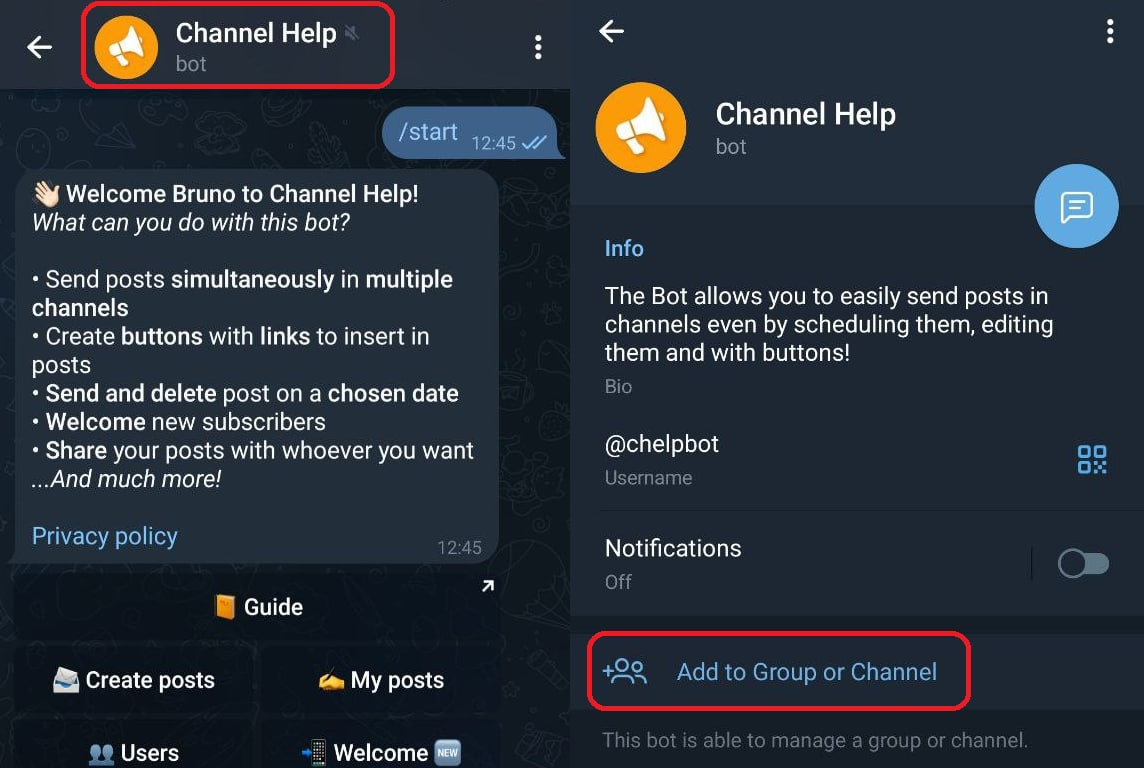
Em seguida, você precisará selecionar o canal no qual adicionar o bot, escolher as permissões do bot e pressionar o botão "Adicionar bot como administrador".
Para que o Channel Help funcione corretamente, ele deve ter as seguintes permissões:
Postar mensagens
Editar mensagens de outros
Excluir mensagens de outros
Adicionar membros
Se você encontrar algum problema ao usar esse método para adicionar o bot, siga os seguintes passos:
Vá para o chat do seu canal
Pressione o nome do canal no topo
Pressione o ícone de lápis ✏️ ou acesse o menu “Gerenciar canal”
Vá para “Administradores”
Pressione “Adicionar administrador”
Pesquise por
@chelpbote pressione o nome do botConceda as permissões apropriadas conforme indicado acima
Se após adicionar o bot ao canal você não receber uma mensagem de confirmação do bot, será necessário removê-lo e adicioná-lo novamente ao canal com o mesmo procedimento.
Administradores e permissões
Dependendo da situação, pode ser conveniente contar com a ajuda de alguém para gerenciar seu canal, ou adicionar um usuário como administrador. Para fazer isso, vá para o chat do canal, clique no nome do canal, depois no botão "Administradores" e finalmente pesquise o usuário a ser promovido pelo nome ou nome de usuário. Por fim, você precisa decidir as permissões e clicar na caixa de seleção no canto superior direito.
A partir desse momento, esse usuário também poderá usar o Channel Help para gerenciar o canal, dependendo, no entanto, das permissões que foram atribuídas a ele. Na verdade, para cada administrador é possível atribuir 5 permissões que permitirão que ele gerencie certas opções dependendo das que foram escolhidas.
Postar mensagens: com essa permissão ativada, o administrador poderá criar postagens no canal. Esta é a principal permissão a ser atribuída a um administrador; sem ela, ele não poderá usar nenhuma funcionalidade do bot.
Editar mensagens de outros: com essa permissão ativada, o administrador pode modificar qualquer postagem no canal a partir do menu "Minhas postagens". Caso contrário, ele só poderá editar as postagens que criou.
Excluir mensagens de outros: com essa permissão ativada, o administrador poderá excluir qualquer postagem no canal a partir do menu "Minhas postagens". Caso contrário, ele só poderá excluir as postagens que criou.
Adicionar membros: com essa permissão ativada, o administrador poderá gerenciar as boas-vindas no canal.
Adicionar novos administradores: com essa permissão ativa, o administrador pode promover outros usuários a administradores reais ou administradores virtuais.